Tampilkan postingan dengan label Tutorial. Tampilkan semua postingan

Rabu, 20 April 2016

Cara Mengendalikan Komputer Dari Jarak Jauh

Kal ini saya akan membagiakan aplikasi yang mungkin bermanfaat untuk anda bagi para pengguna komputer ok langsung aja saya mau kasih tau gimana cara mengendalikan komputer seseorang dengan jarakyang jauh tapi yang terpenting adalah koneksi internet kalo nggak terhubung ke internek yha percuma kita menggunakan aplikasi ini. ya langsung aja kita simak di bawah ini.
 Sebernarnya aplikasi program pengendalian komputer jarak jauh ini di tunjukan untuk kebaikan dan kemudahan bagi praktisi IT di perusahaan-perusahaan yang dimana mempunyai kantor cabang atau perwakilan di suatu daerah atau kawasan tertentu. Yang ujungnya nanti bertujuan dalam efisiaensi secara cepat dan tepat.
Namun kali ini saya hanya akan mengulas 2 program yang sudah saya analisis dalam kegiatan keseharian saya.Berikut adalah programtersebut langsung aja gak usah pake lama...

  • Real VNC
>Tersedia dalam versi gratis dan berbayar
>Tidak berfungsi kalu komputer di pasang firewall
>Tampilan layar program swderhana dan kecil
>Saat di tutup/close program ini langsung tertutup


  • Cara Menjalankanya:
>Download aja program tersebut dari sumbernya Disini
>Jalankan program tersebut 
>Bila selesai maka program sudah bisa anda jalankan. Dengan cara anda mengetahui alamat IP dan password yang telah anda buat pada komputer yang akan di kontrol,kapan saja dan di mana saja yang penting tehubung ke internet.
Catatan: Kalau bisa sih saya saranin passwordnya sama ke semua kumputer biar lebih mudah dan nggak gampang lupa.

  • Team Viewer
>Tersedia dalam versi gratis dan berbayar
>Tetap berfungsi walaupun di pasang firewall
>Tampilan programnya agak besar
>Saat ditutup/close,program ini masih ada note-nya
>Bisa di pakai berbagi dokumen dalam online meeting untuk presentasi


  • Cara menjalankannya:
>Download aja program tersebut dari sumbernya Disini
>Jalankan programnya
>Pilih salah satu komputer jadi admin (agar kontrol satu arah saja).Dan yang lainnya jadi user atau yang akan di remote.Kalau mau share sama teman yang admin,harus komputer teman anda jadi admin.
>Jika sudah selsesai maka  program sudah bisa nda gunakan. Dengan cara agan mengetahi alamat IP yang akan dikontrol/remote.
>Sekarang anda bisa melakukan remote komputer dimana saja dan kapan saja yang pentin terhubung ke internet yha gan.
Nah mungkin itu saja yang bisa saya ajarkan kepada agan kurng lebihnya yaha saya minta maaf.
Mungkin masih banyaklagi kegunaan progran tersebut. Yang saya sampaikan masih sedikit sekali, itupun hasil dari analisa dan penggunaan sehari-hari.
Soft ware ini diharapkan bisa bermanfaat dan brguna bagi anda dan jangan untuk kejahatan yha sekian dulu dari saya..


Senin, 04 April 2016

Cara Menginstall Linux Ubuntu

Image result for ubuntu
  Nah pada artikel kali ini saya akan share sebuah system operasi yang sangat manusiawi/ biasa di katakan sangat bersahabat yaitu "Ubuntu" yang berasal dari bahasa Afrika kuno yang mempunyai arti "Rasa prikemanusiaan pada sesama manusia" . Ubuntu juga bisa berarti aku adalah aku karena keberadaan kita semua hhehe kira-kira apa maksudnya yhaa?? saya juga agaka bingung.hhehee kurnag lebih maksudnya adalah Linux yang sangat sederhana dan bersahabat.Kenapa Linux jenis ini sangat diminati oleh banyak orang?? Ada beberapa alasan mengapa Ubuntu cocok di terapkan pada kehidupan kita, yaitu:
>> Gratis,yha sytem aplikasi ini gratis dan datpat anda download di server linux>>Dukungan pembelajaran tanya jawab. Pengembangan yang sangat baik terhadap Ubuntu di indonesia melalui forum,milis,website,iRC dan komunitas pengguna linux.
>>Kemudahan.Anda yang sudah berpengalaman menggunakan linux,maka anda akan menemukan bahwa Ubuntu lebih sederhana daripada distro linux yang lain.Ubuntu merupakan salah satu distro yang ada pada system operasi linux. Ubuntu merupakan turunan dari linux debian.Ububtu saat ini telah mencapai versi 15.04 anda bisa mendownload di situs resminya [DISINI].Nah sedah cukup basa-basinya langsung aja kita mulai bagaimana cara menginstall Ubuntu pada Laptop/Komputer anda langsung aja simak di bawah ini CEkIdOOtttt....

INSTALASI UBUNTU 
 Membuat DVD bootable atau USB dan boot sistem anda.
Ubuntu DVD live akan memberikan dua pilihan. Anda dapat mencoba Ubuntu tanpa membuat perubahanke komputer Anda menggunakan ISO download, atau Anda dapat menginstal bersama sistem operasi Anda, atau Anda dapat mengganti OS saat ini dengan Ubuntu.
Dalam tutorial ini, kita akan melakukan instalasi segar booting tunggal.
Ketika wizard installer muncul, klik 'Install Ubuntu' Link untuk melanjutkan.

 Pastikan bahwa sistem anda,
     memiliki setidaknya 6,6 GB ruang bebas;
     dicolokkan ke sumber listrik;
     terhubung ke Internet.

Juga, installer memungkinkan Anda untuk men-download dan menginstal update dan software pihak ketiga seperti Flash, Mp3 dll, ketika menginstal Ubuntu. Jika Anda ingin menginstalnya, klik pada kotak centang masing-masing dan melanjutkan.
  •   Menghapus dan menginstal Ubuntu - Ini benar-benar akan menghapus semua file dan sistem operasi di hard drive Anda. Jika Anda ingin melakukan instalasi baru, ini adalah pilihan ideal. 
  •  Mengenkripsi instalasi Ubuntu baru untuk keamanan - Semuanya akan dienkripsi, dan Anda akan diminta untuk memilih kunci keamanan kemudian. 
  •  Gunakan LVM dengan instalasi Ubuntu baru - Jika Anda ingin foto dan fitur partisi mengubah ukuran, Anda dapat memilih opsi ini. 
  • Sesuatu yang lain - ini adalah metode manual untuk membuat atau mengubah ukuran partisi. Juga,metode ini memungkinkan untuk membuat beberapa partisi dengan ukuran yang berbeda.

Karena saya tidak memiliki sistem operasi yang terpasang di hard drive saya, saya memilih 'Menghapusdisk dan menginstal Ubuntu' pilihan.

 Installer akan meminta Anda pesan konfirmasi. Klik Lanjutkan.

 Pilih Timezone Anda. Jika sistem anda terhubung ke Internet, maka installer secara otomatis akanmemilih zona waktu yang benar.

 Pilih layout keyboard.Masukkan nama Anda, komputer nama, username, dan password.


Nah, sekarang instalasi harus mulai. Ini akan memakan waktu beberapa menit. Akan bersantai 
danmengambil secangkir kopi.
Setelah instalasi selesai, klik tombol Restart Now.

Setelah reboot, Anda akan disambut dengan log berikut di layar. Masukkan password Anda untuk logi
 Selamat! Kami telah berhasil menginstal Ubuntu 15,04.

Hal pertama yang harus Anda lakukan setelah login ke sistem anda untuk memperbaruinya. Jalankan perintah berikut dari terminal untuk memperbarui sistem.

 # sudo apt-get update && sudo apt-get upgrade
Atau, Anda dapat memperbarui sistem menggunakan pembaruan Ubuntu aplikasi grafis.

 Tunggu, kita belum selesai. Membaca daftar 15 hal yang harus dilakukan setelah menginstal Ubuntu15,04. Panduan komprehensif ini akan memberikan rincian tentang apa yang harus Anda lakukan setelahinstalasi baru dari Ubuntu untuk mendapatkan desktop yang sempurna untuk penggunaan sehari-hari.Pergilah, dan Nikmati.


pilih Install Ubuntu Server dan tekan Enter.
 Pilih bahasa yang akan digunakan untuk instalasi. Juga, bahasa yang dipilih akan menjadi bahasa default untuk sistem yang terinstal. Di sini, saya memilih bahasa Inggris.
Pilih Negara Anda tinggal di dan tekan Enter.

Anda mungkin ingin mendeteksi layout keyboard Anda. Hal ini dapat dilakukan dengan menekanserangkaian tombol di keyboard Anda. Jika Anda tidak ingin, tekan No (yang merupakan 
default).
 
Mengkonfigurasi layout keyboard sesuai negara Anda. Seperti yang Anda
ketahui, layout keyboardbervariasi per negara.
Pilih tata letak yang cocok keyboard untuk mesin ini.

 Sekarang, installer akan mencoba untuk mengkonfigurasi seperti hostname Anda, jaringan dll Jika Anda memiliki server DHCP pada jaringan Anda, alamat IP untuk server Anda secara otomatis akan ditetapkan,atau Anda harus mengatur IP secara manual.
Pertama, setup hostname: Masukkan nama lengkap pengguna.

 Pengaturan username:
Pilih password untuk account pengguna.

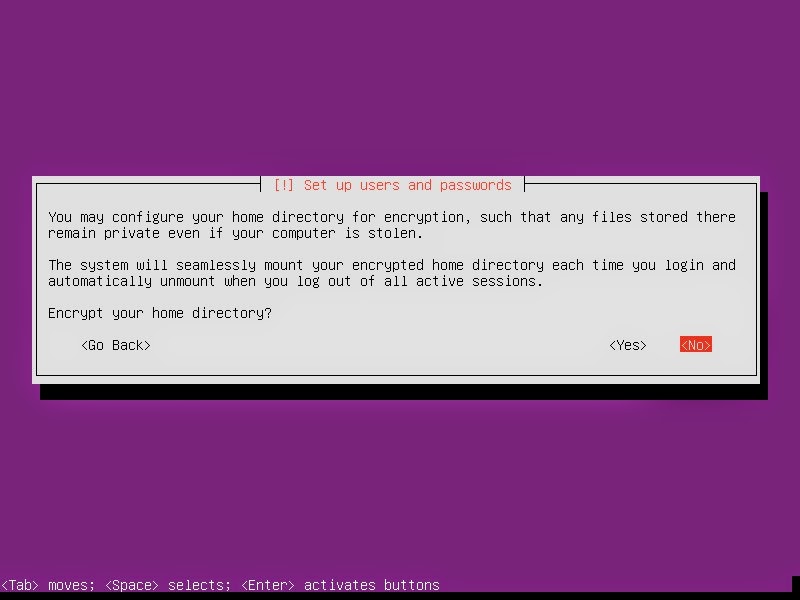
 Anda mungkin ingin mengenkripsi direktori home Anda, sehingga file dan folder dalam direktori rumahakan tetap pribadi. Pengguna lain tidak dapat melihat direktori home Anda, bahkan jika komputer Andadicuri, ada kemungkinan kurang untuk mengakses file Anda.

Pastikan Timezone Anda benar. Jika tidak, klik tombol Go Back dan pilih zona waktu yang benar.

  • Pilih partisi method.You dapat memungkinkan installer untuk partisi hard drive Anda secara otomatis, atauAnda dapat melakukannya secara manual sendiri. Jika Anda tidak kuasa pengguna, kemudian membiarkaninstaller untuk mengurus proses partisi secara otomatis.
  • Akan ada empat jenis metode partisi. Anda dapat memilih salah satu pilihan Anda.
 Jika Anda memiliki lebih dari satu hard drive di sistem anda, pilih disk untuk partisi. Hati-hati drive Andaakan benar-benar dihapus. Pastikan Anda tidak memiliki data penting di dalamnya.
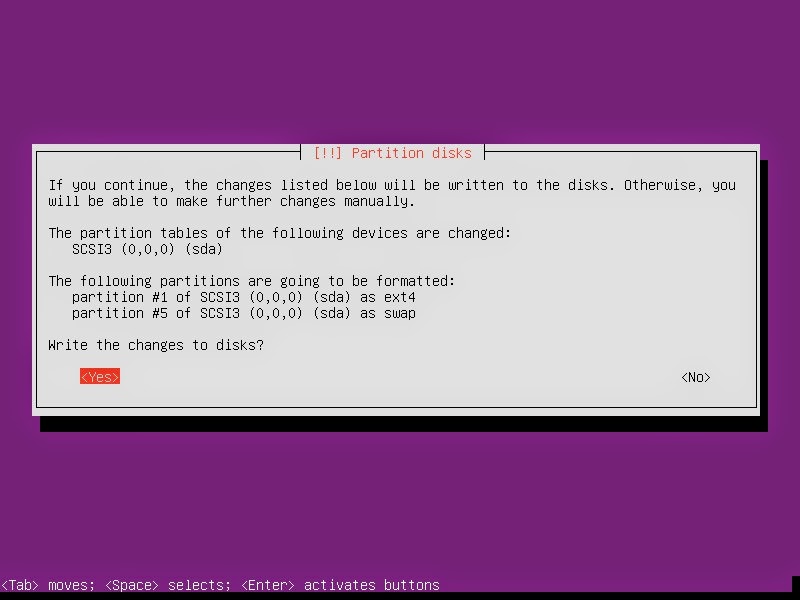
Klik Yes untuk menulis perubahan partisi dan terus.
Instalasi akan mulai sekarang.

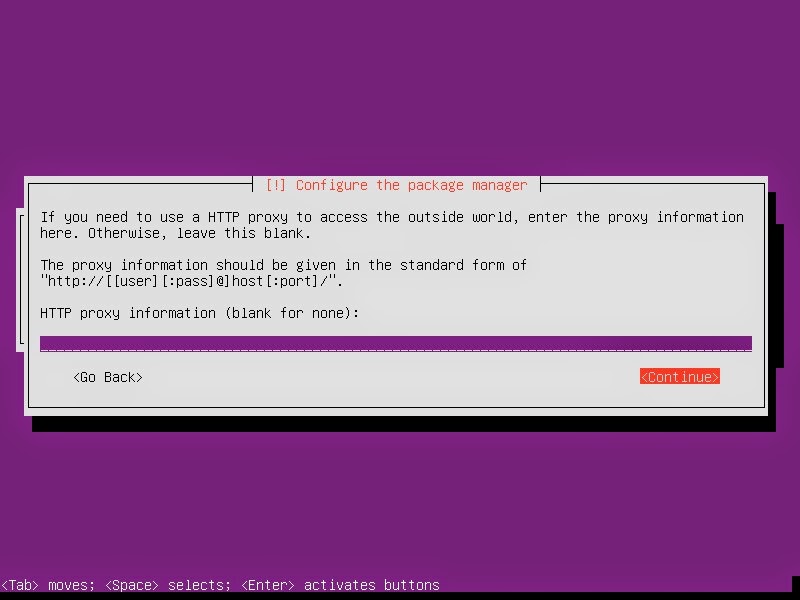
 Setelah beberapa menit, Anda akan diminta untuk memasukkan URL Proxy untuk terhubung ke Internet.Jika Anda tidak memiliki server proxy dalam jaringan Anda, biarkan kosong dan klik continue . 

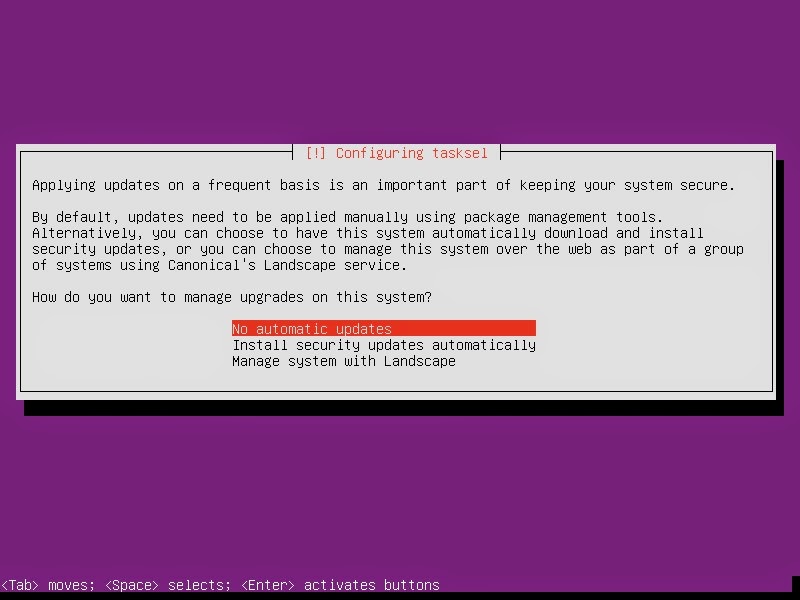
Secara default, Anda harus men-download dan menginstal secara manual. Juga, Anda dapat memilihuntuk memiliki sistem ini secara otomatis men-download dan menginstal update keamanan, atau Andadapat memilih untuk mengelola server ini melalui web menggunakan layanan Landscape Canonical.

 Landscape memungkinkan Anda untuk mengelola ribuan mesin Ubuntu semudah satu, sehingga jauhlebih hemat biaya untuk mendukung jaringan yang besar dan tumbuh dari desktop, server dan contohcloud. Landscape alat manajemen sistem membantu Anda memantau, mengelola dan memperbaruiseluruh infrastruktur Ubuntu Anda dari antarmuka tunggal. Bagian dari Ubuntu layanan dukunganKeuntungan Canonical, Landscape membawa Anda alat manajemen sistem intuitif dikombinasikan dengan dukungan kelas dunia.
 Karena saya hanya menguji Ubuntu 15.04 server, saya tidak memerlukan update otomatis. Jadi, sayamemilih opsi 'Tidak ada pembaruan otomatis'.
Di sini, saya hanya ingin menginstal SSH  server bersama dengan sistem inti, Jadi, saya memilih pilihan server OpenSSH. Karena, SSH server akan sangat membantu untuk mengakses server Ubuntu Anda darisistem remote.
 

Pilih 'Yes' dan tekan Enter untuk menginstal boot loader GRUB ke master boot record.

 Akhirnya, menghapus ( remove ) media instalasi dan klik Continue untuk menyelesaikan instalasi. 

Selamat! Kami telah berhasil menginstal Ubuntu 15,04 Server.
Login ke server Anda dengan nama pengguna ( username ) dan password yang benar yang kita buattadipada saat instalasi. tadipada saat instalasi.

  • Anda tahu apa yang harus dilakukan setelah menginstal Ubuntu, kan? Ya, pertama-tama memperbaruiserver Anda.
  • Untuk melakukannya, jalankan:

# sudo apt-get update && sudo apt-get upgrade  selesai,,,,,,Salam Hacker Newbie